# 不需要 $30/月 Grok Bot,私有化部署一个 “Bot 🤖”!
作者:小傅哥
博客:https://bugstack.cn (opens new window)
沉淀、分享、成长,让自己和他人都能有所收获!😄
大家好,我是技术UP主小傅哥。
¥199.623 人民币 $30/月,还只是初级 Grok Bot 套餐。就这,大部分伙伴想用,你还得找人帮你支付。那有没有低成本的,或者就不用花钱的,也不用折腾的,就能享受到 Bot 能力的智能体?🤔

Bot ≈ 数字人,WaLiCode 的又一次 6.3万行代码的升级!
- 免费(不限量)LLM 模型(基本可以对标到 glm 5.3 flash),让大家用起来下手更无顾虑。
- 内嵌浏览器(含 ego lite ),让 AI 像人一样操作浏览器(点击、滚动、分析,总结我的小红书推文质量)。甚至,AI 可以打开豆包作图,下载下来使用。
- 连接器工具,DeepWiki、Github、Notion、飞书、钉钉、企业微信、QQ邮箱、企业网盘...,打通各类应用场景。
- 语音识别模型,当你不想打字了,就可以直接语音方式完成信息的输入,非常方便处理。
- UI 迭代(体验的优化),以及识别
AGENTS.md→CLAUDE.md→.cursorrules回退链,注入 system prompt 半静态层(保持 KV Cache 前缀稳定)
- UI 迭代(体验的优化),以及识别
综上,之后深度结合飞书,做了一款 WaLiBot 🤖;
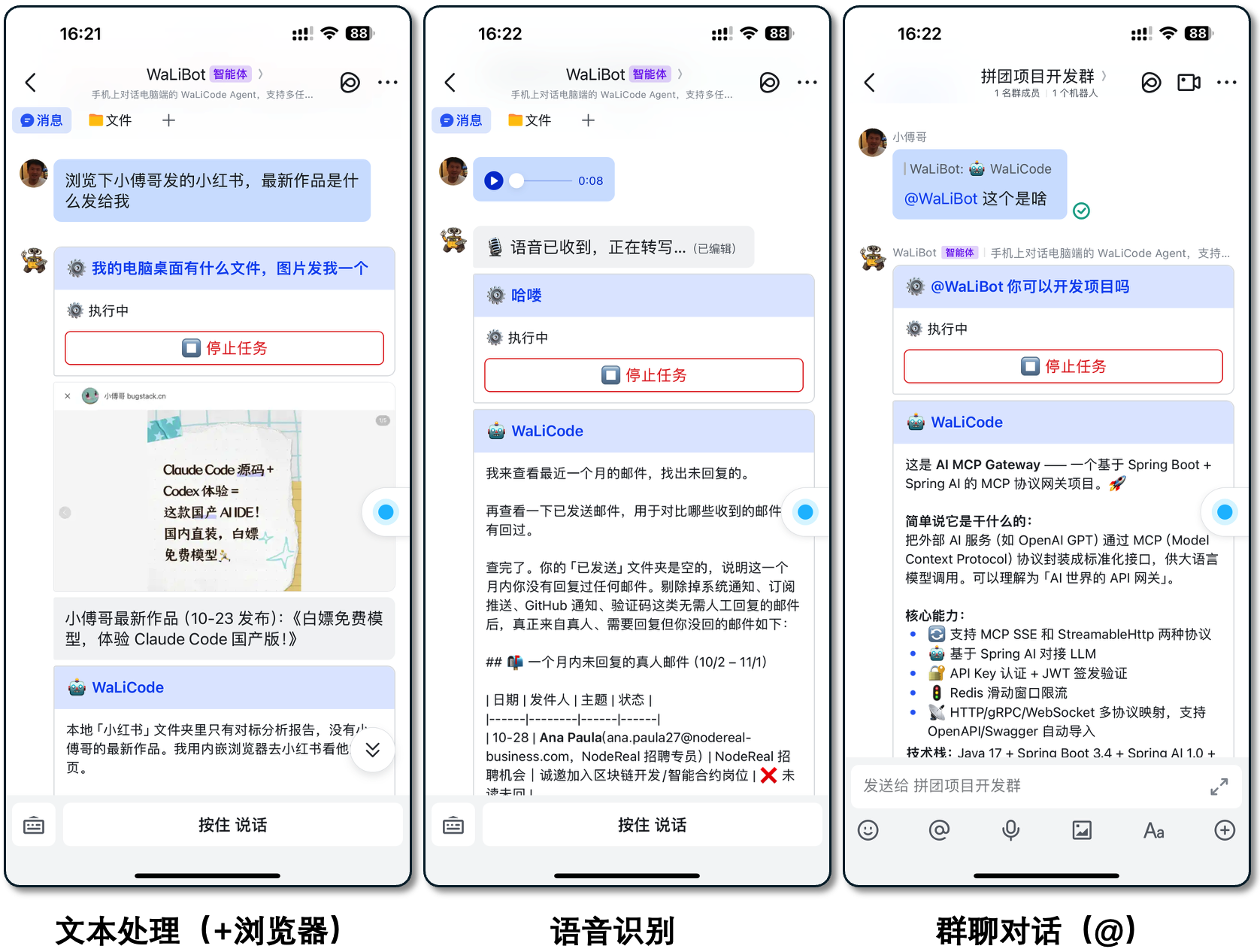
这不是把飞书与 WaLiCode 做简单的对接,而是实现了一个Bot 中枢;一句话,指挥一支 AI 团队。
WaLiCode 部署到你的电脑/服务器,WaLiBot 接上飞书,文字、语音、拉个群,就能开始对话。用法跟“用同事”一样爽(也可以把同事克隆进 Skills):你把事情说清楚,它先干给你看,每一步在手机上实时滚动;碰到要花钱、要删东西、要往外发消息的动作,它会停下来发张审批卡,你点个“批准”它才继续——所以你敢把活交出去,也敢去开会、去吃饭,回来看结果就行。
它能接的活比想象中多。写代码是本行:把工程丢给它,改 Bug、写接口、重构、排查线上问题,改之前先出 Diff,你确认了才落盘;顺手还能登上你的服务器看日志、查进程。不止写代码——每天早上让它汇总一遍未读邮件和群消息、把今天的待办排个优先级;拉个群把产品和测试也进来,各自 @它 补充需求,它分得清谁在说什么,信息冲突了会停下来找人确认,而不是自作主张;让它盯着一个网页的更新、到点跑一遍数据报表、把结果整理好发回群里。重复的事只要交代一次,以后它到点自己干,结果自动推到飞书或你微信上。
时间长了,它记得你的偏好、你的项目背景、你说话的习惯,越用越顺手。权限分级、预算封顶,每花一个 token、每一次放行都有账可查,你在桌面端随时能看任务树和开销。它不是个更好的聊天框,是真能替你顶班的那个人——你负责说清楚要什么,剩下的交给它。
💐 接下来,小傅哥就带着你操作下,告诉你这东西怎么免费使用。此外,还会把 Bot 设计方案给你,让你把正在做的 Agent 智能体项目也能实现出 Bot 能力。—— Bot 不只是手机📱直接对接到智能体对话,而是有一个 AI 管理中枢,负责整个智能体会话的操作。
# 一、使用教程
# 1. 软件安装
- 官网:https://walicode.xiaofuge.cn/ (opens new window)
- 下载:https://drive.weixin.qq.com/s?k=ACMA4AfQABUV1xP9Uo#/ (opens new window)
- 仓库:https://github.com/fuzhengwei/WaLiCode (opens new window)-
方便提交 issue,下载 Release 包。
⚠️ 注意,下载 v0.8.0 版本。在设置里有移动端(Bot)能力。
# 2. 功能说明
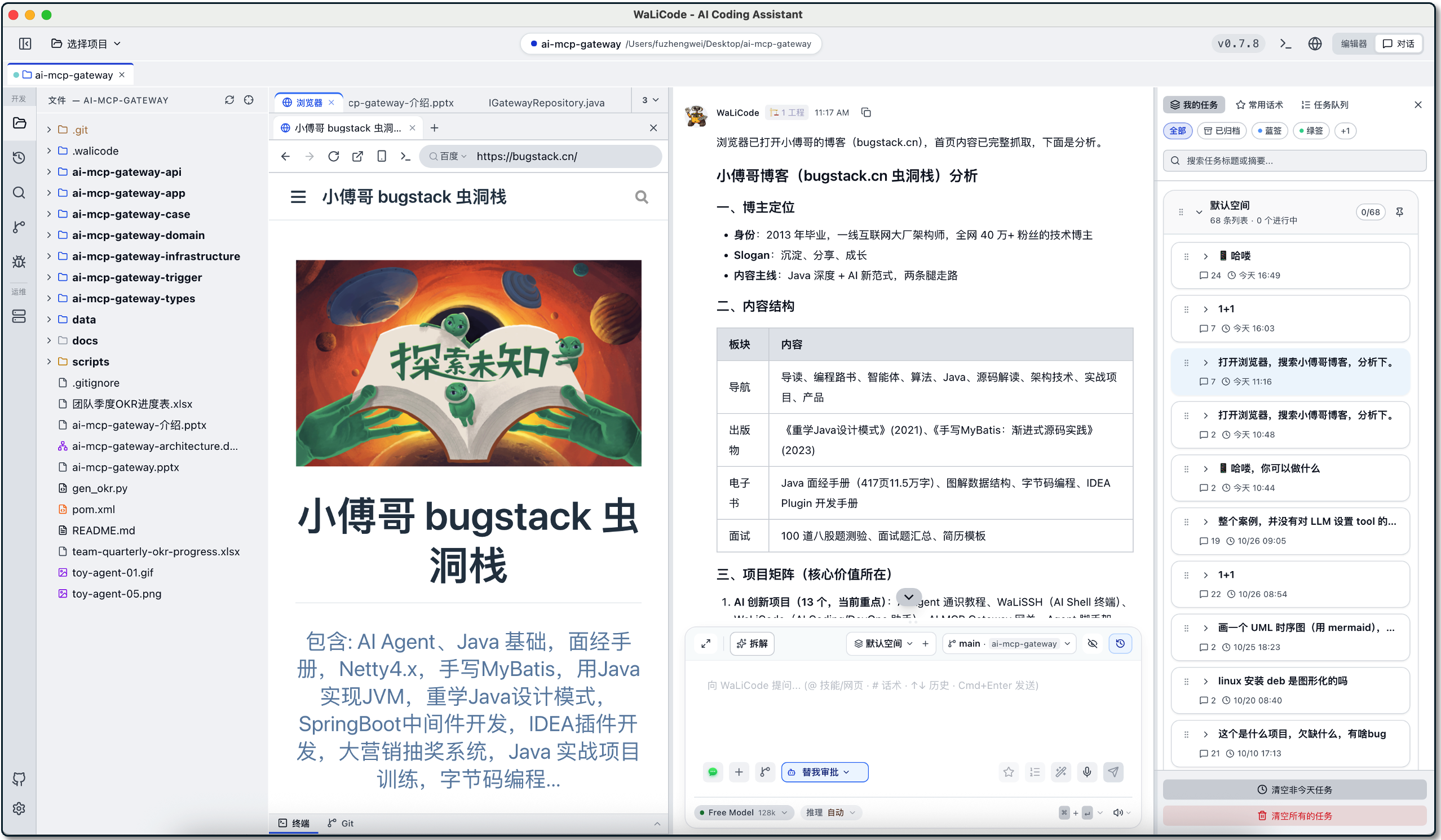
- 首先,这是你安装 WaLiCode 与市面的 Codex、Workbuddy,都是类似的 AI Agent 工具产品,使用上基本大同小异。对话栏可以点击
Free Model免费模型,进行对话操作。 - 之后,除了强大的编码能力,像是浏览器、PPT、Word、Excel等办公场景也都支持,对话框中的加号(+)可以选择这些(
@也可以选择)。绿色的微信对话一样的图标,点击是创建新的对话。有这些东西的介绍,你就可以先玩玩了。左侧的工程、代码、浏览器打开的文件、PPT等,都可以加入到对话框里使用。
# 3. Bot 配置
# 3.1 配置准别
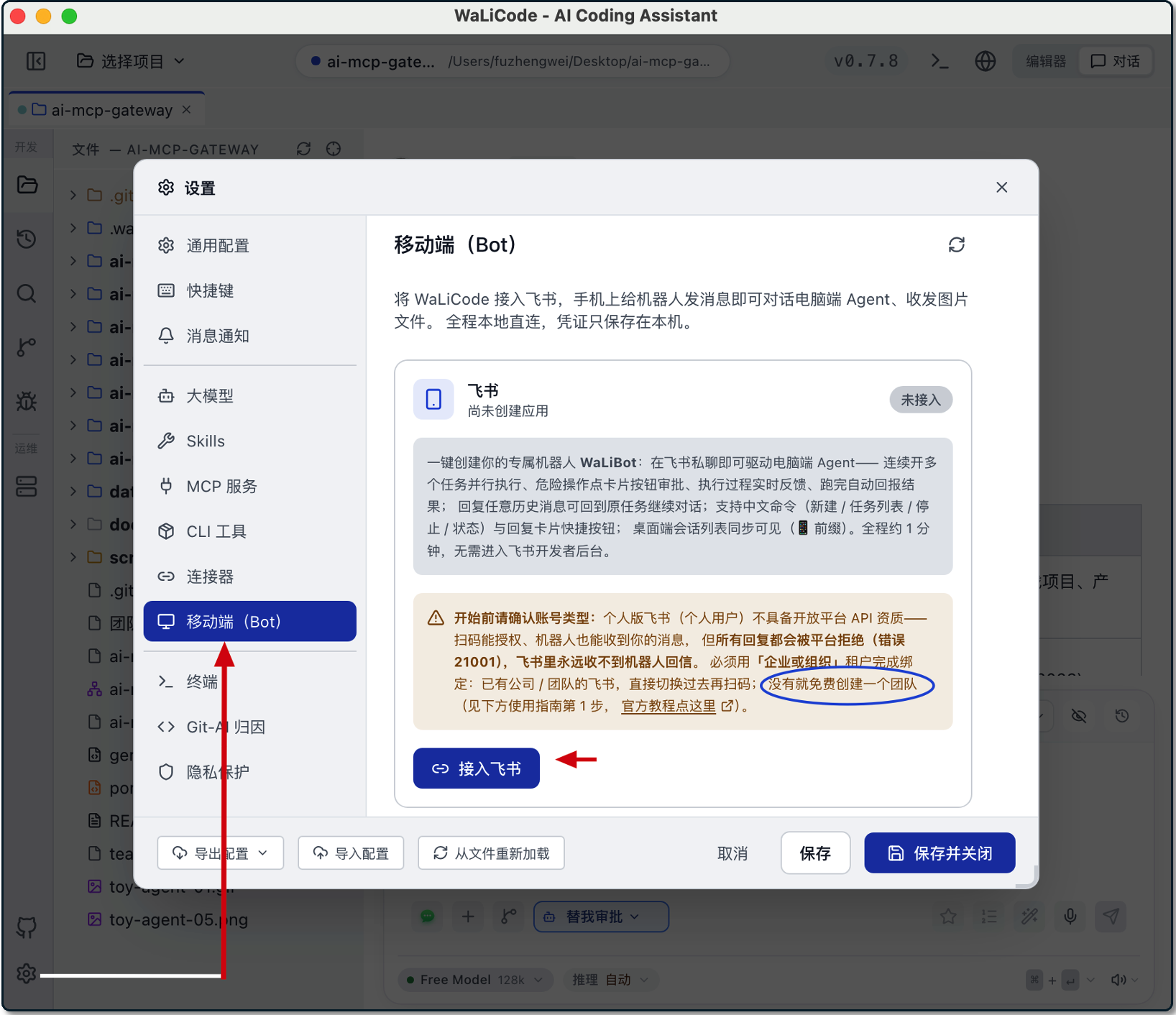
个人版飞书没有开放平台 API 资质,机器人无法回信(错误 21001)。 必须使用企业或组织租户:已有公司 / 团队的飞书,切换过去即可; 没有就免费创建一个团队——飞书左上角头像 → 登录更多账号 → 创建新账号, 创建者角色选**「企业或组织负责人」**,个人即可创建、免费、无需营业执照。https://www.feishu.cn/hc/zh-CN/articles/360043741453-%E5%88%9B%E5%BB%BA%E4%BC%81%E4%B8%9A (opens new window)
# 3.2 接入飞书
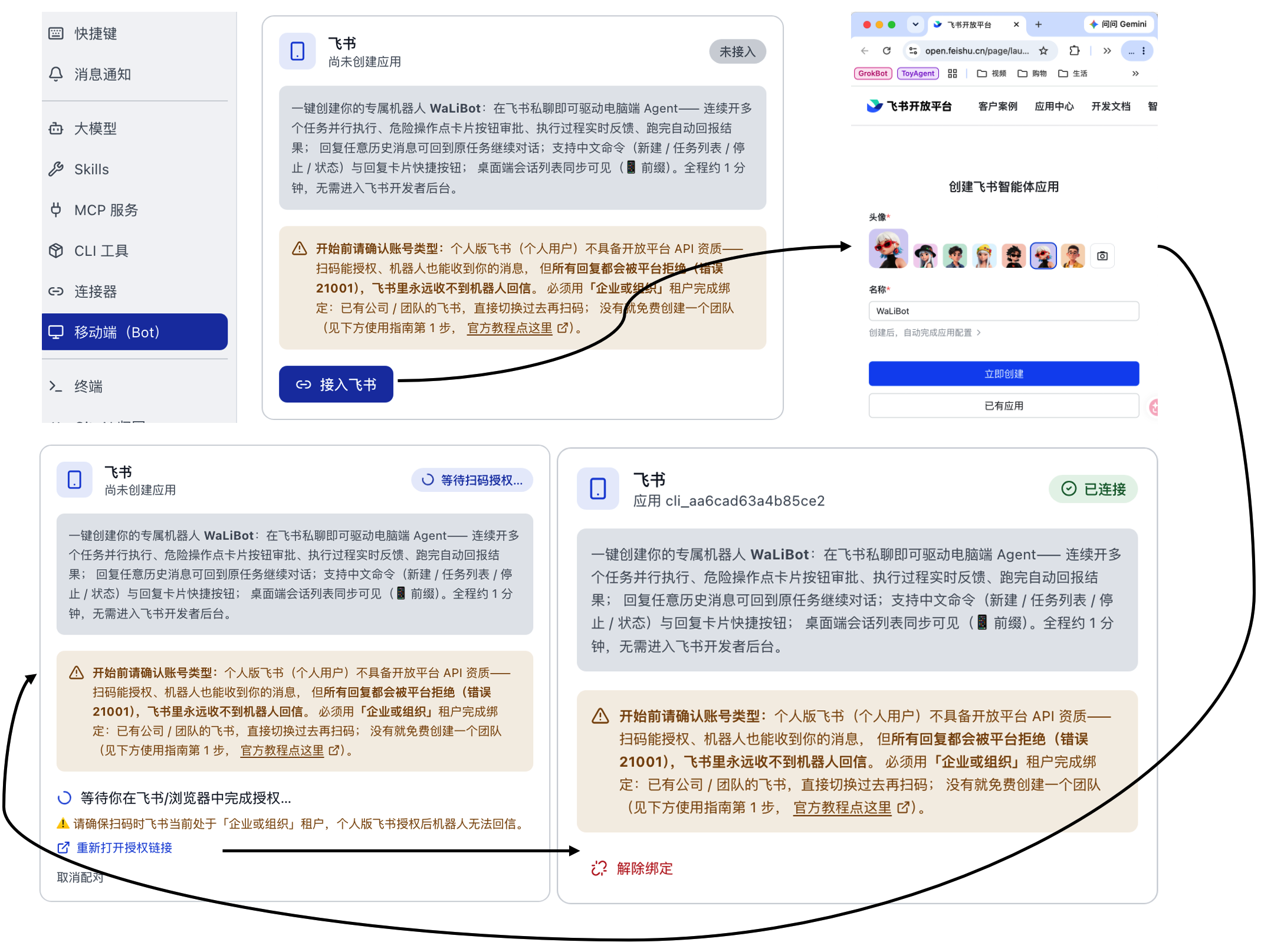
- 一步操作,回到本页点**「接入飞书」**, 在上述团队租户内完成扫码授权,机器人 WaLiBot 会自动创建,无需进入飞书开发者后台。
# 3.3 对话测试
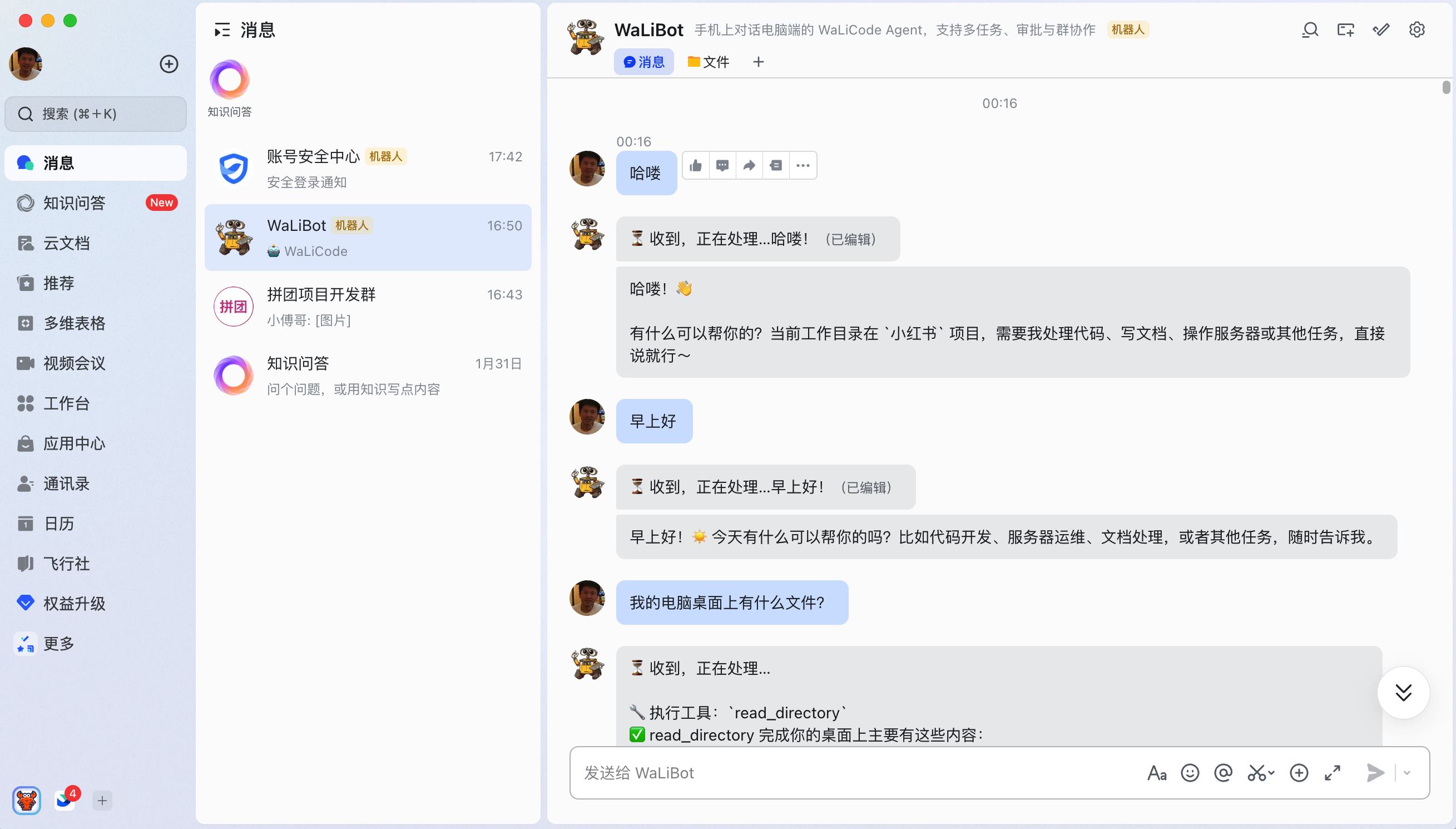
- 首先,建议下一个手机版/电脑端,飞书。这样会更加好操作。直接看到发版的应用。
- 之后,打开应用(首次必做):绑定完成后,在飞书顶部搜索 WaLiBot 并打开与它的聊天窗口。首次创建完必须先打开一次应用,机器人才能与你建立会话,之后随时对话即可。 配置完成后,点击这里唤起飞书客户端,搜索 WaLiBot 发起聊天即可开始使用。
# 3.4 其他设置
管理后台;https://open.feishu.cn/app (opens new window) - 进入你自己的飞书机器
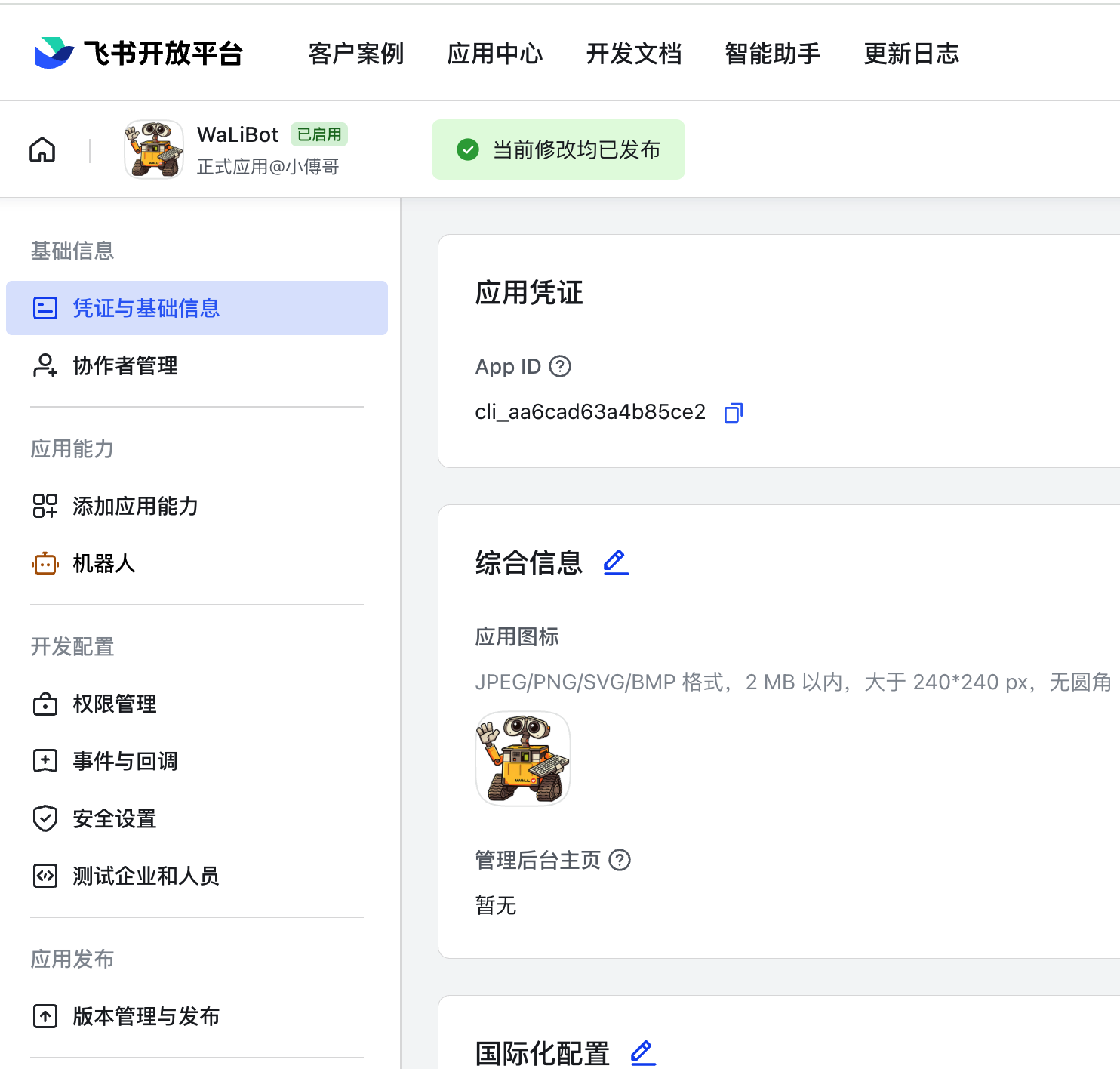
这个就是你在飞书创建的机器人对应的管理后台,在这里你可以完善菜单(比如一些快捷操作命令),之后发版新的机器人。
接下来,你就可以在手机端/电脑端,与你的远程 WaLiCode 进行对话了。这不是一个普通的接入 AI Agent,而是开发了一个 Bot 中枢,完成一系列用户指令,自动的创建对话。包括你的语音输入,图片输入,以及返回图片和文件等等。包括还可以读取你的邮件,给你做一些总结和回复。
# 二、讲解设计(Bot)
为了让伙伴理解 Bot 能力,这里我们拿 WaLiCode 的 Bot 与 Grok Bot 对比。其实整体体验来看,编码方面 WaLiCode 这种特定场景的产品,做工程开发会更好用。
# 1. 差异对比
| 能力维度 | Grok Bot | WaLiCode(v0.8.0)- WaLiBot |
|---|---|---|
| 多 bot 编制 | ✅ 多 bot 拉群互派活、Chief of Staff | ✅ botRoster + delegate_task + 任务树 waiting/resume + 四形态信封防注入 |
| 审批治理 | ✅ 审批卡,策略不透明 | ✅ 飞书审批卡闭环 + 级别继承 max(own,inherited) + 决策日志 + stalled 守卫 |
| 常驻生命周期 | ✅ 云端 7×24 | ✅ 后台 agent 循环 + routine 进 hub 同路径治理(H5)+ 崩溃恢复事件溯源 |
| 结果触达 | 自家 App / X Chat | ✅ 飞书原生:单聊/群聊@/引用回复路由/卡片审批/中文命令 |
| 执行场所 | ✅ xAI 云端电脑,永不关机 | ⚠️ 本机/云服务器(自己部署);上云需按上轮分析抽无头 hub(周级工作,端口已预留) |
| 工具面 | 云端浏览器 + 连接器 | ✅ 完整宿主权限(文件/shell/ssh/pty/git)+ MCP + Skills |
| 模型/成本 | Grok 锁定,订阅 + 超 token 计费 | ✅ 任意 OpenAI/Anthropic 兼容端点(含本地模型),自付 API 账单但可精算(台账在手) |
| 生态/门槛 | ✅ 开箱即用,适合非技术用户 | 面向开发者和团队 |
# 2. 中枢设计
WaLiCode 的 Bot 中枢是一个以任务树为核心的调度治理大脑:飞书、桌面、定时任务三条入口的活都收敛成任务入队,由它统一排队、委派给多 Bot 协作执行,全程带上审批级别、预算与用量台账,人只在审批卡和提问时介入,结果可审计、成本可见。如图所示:
- 中枢位置在渲染层:botHub 运行时是唯一大脑,持有任务树、准入、唤醒与决策;入口(飞书/桌面/调度器)只保留交互上下文,全部收敛为 hub 投影。
- TurnRunner 端口解耦:hub 通过
canStart/validate/run/park/report端口调用宿主执行器,端口外的引擎、thread、卡片归宿主;端口 throw 视为暂不可用,永不把异常抛进 turn(I10)。 - 三条入口同一条治理路径:飞书人工消息(person)、例程定时(routine,H5 经
enqueueRoutineTurn入树 + 防重入)、bot 委派(bot,H2delegate_task)走完全相同的准入/预算/统计。 - 先落库再行动:
store.ts同步写状态文件 + 事件行,崩溃可由事件流重建(I7);usageLedger/decisionLog是 H4/H3 落地的仪表盘数据源。 - 审批闭环:级别继承(
max(own, inherited))入队时冻结,执行器按级别自动批准或升级审批卡,卡/提问路由回 root 的飞书对话,人用/answer回答后经resume唤醒。
# 三、工程源码
小傅哥有一套 DSH Java 项目,通过 Java + DDD,1:1 复刻 Deepseek Harness 项目。26 个内置工具(7 文件操作、6 Shell/终端、3 Agent、4 Job、2 Web……)、27 个领域模块、外加 MCP 与插件两套动态工具扩展点。还做了 Web 端、桌面版、Plugin Skills 插件技能 + 100 个案例。
这回,小傅哥结合这样项目,加入了 Bot 能力。你可以直接拿到源码学习。分支 v0.1.9
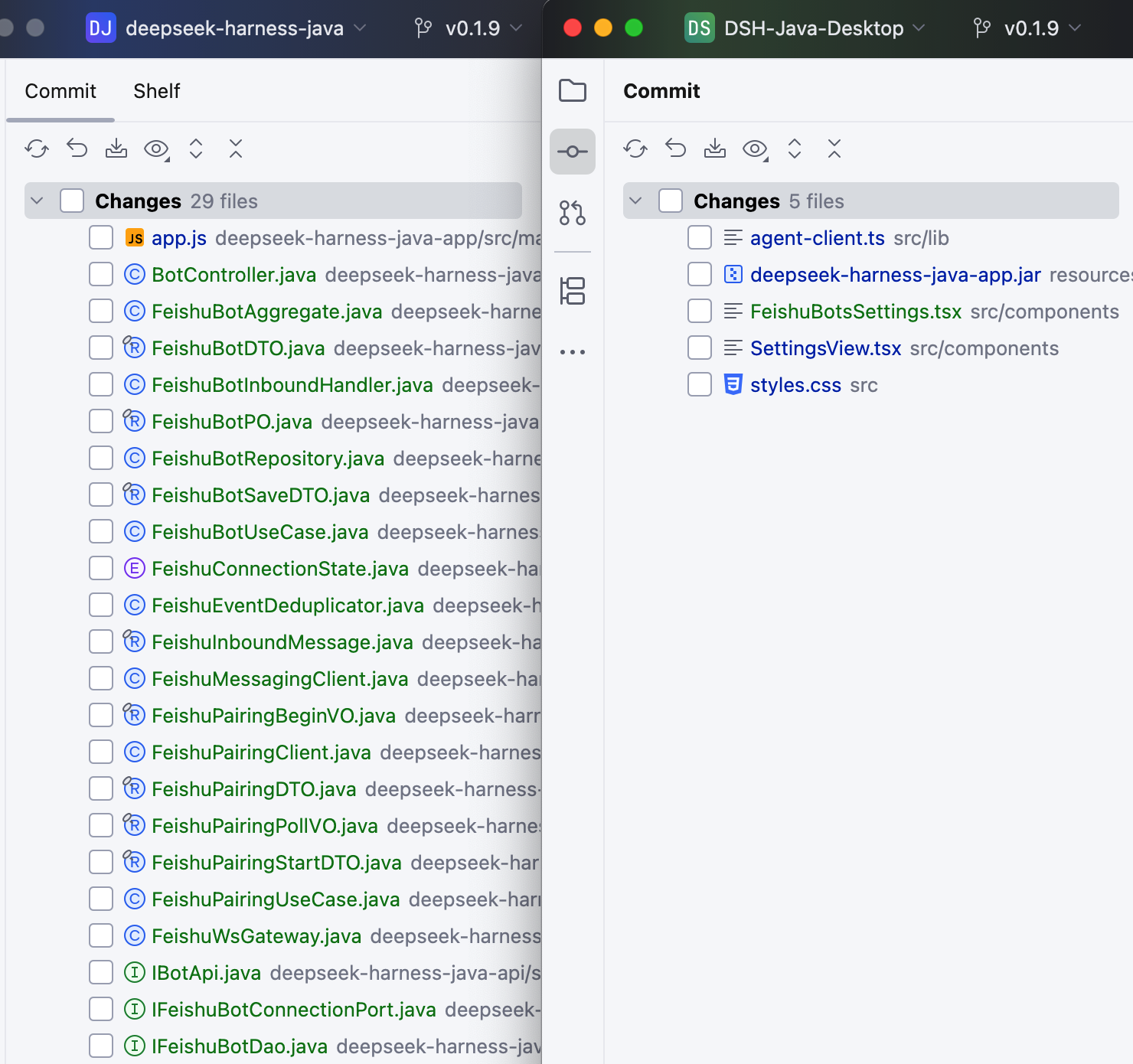
这里有整套的源码的实现,可以下载后在本地,用 AI 工具,帮你启动(有一些前端的知识)。
# 1. 运行效果
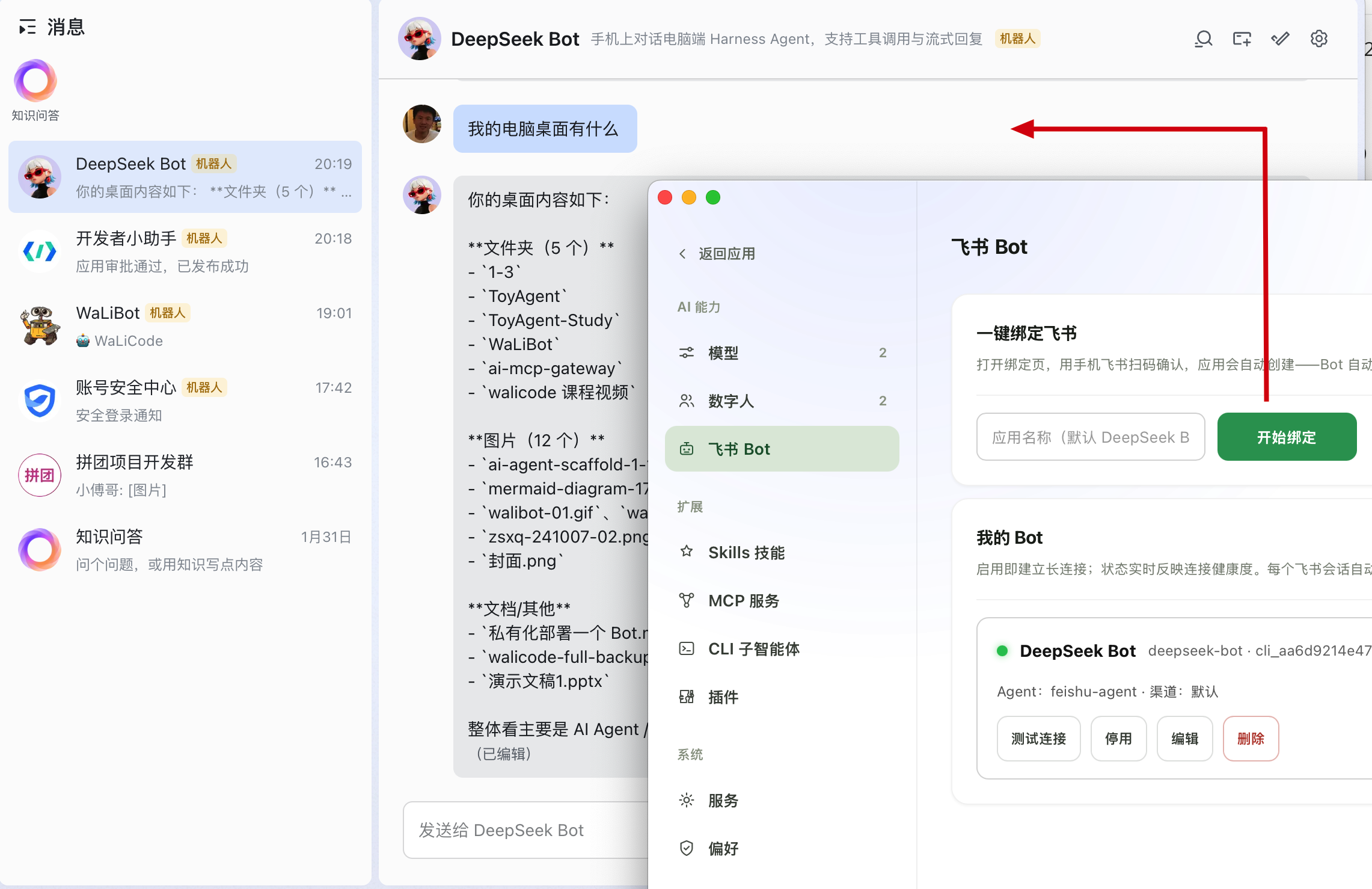
- 首先,要在 DSH Java Desktop 桌面端(启动后),在设置里飞书 Bot 开始绑定。会自动跳转浏览器,点击确认就可以。
- 之后,在你的飞书端,直接对话就可以了。与 WaLiBot 基本都是一样的东西。
# 2. 动态流程
如图,小傅哥设计了一个动态流程图,讲解 飞书 Bot 对接,我放到 dsh-java 项目里(deepseek-harness/deepseek-harness-java/docs/bot/飞书Bot对接-交互式学习.html)。
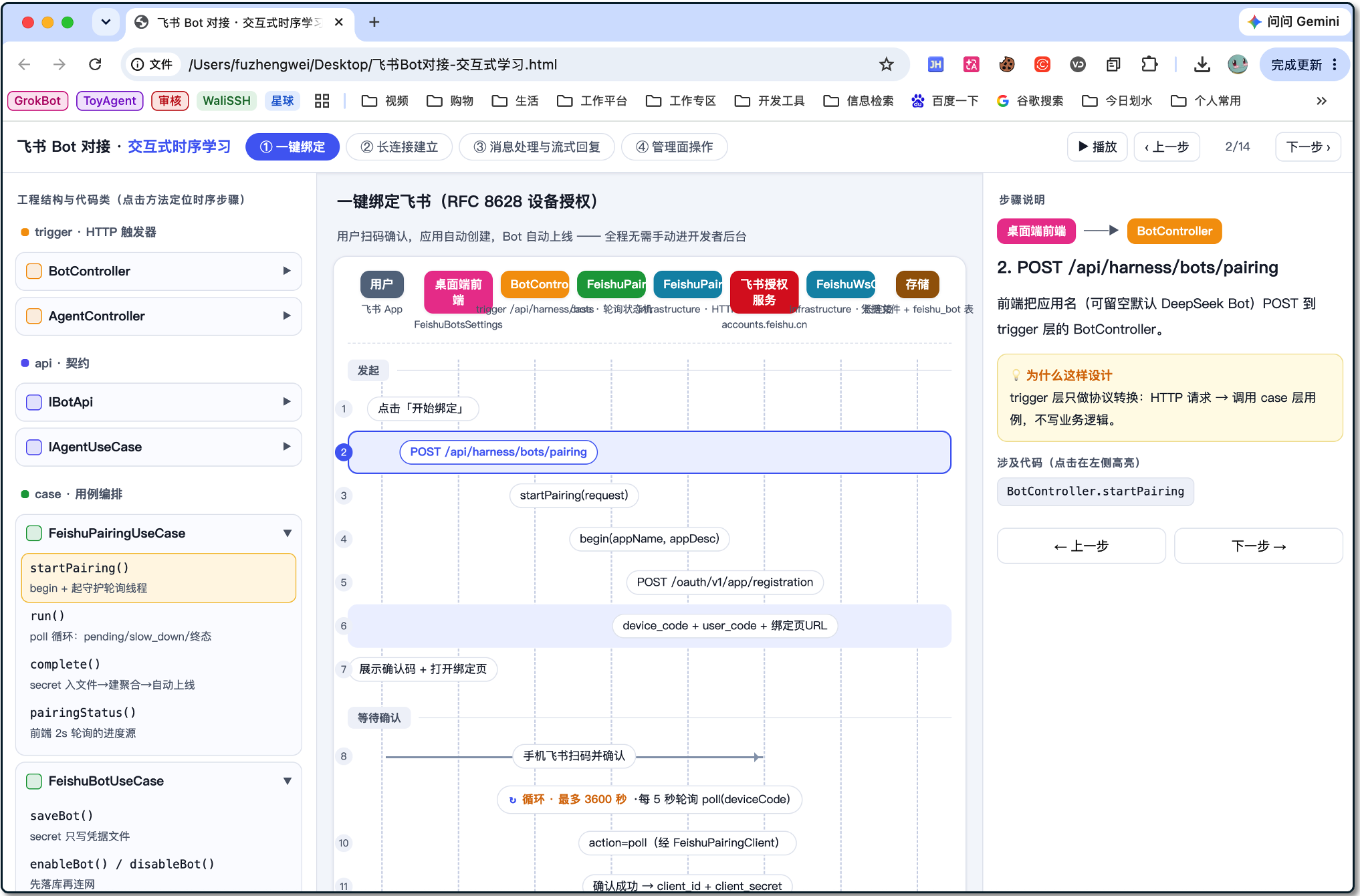
如图,把飞书 Bot 对接拆成四个故事——一键绑定、长连接建立、消息流式回复、管理操作——每个故事画成一张可以点的时序图,三栏联动:
- 左栏:本次开发的全部类与方法,按 DDD 分层排列
- 中栏:时序图,每条消息是一个可点击的步骤
- 右栏:这一步"做了什么" + 最关键的“💡 为什么这样设计"
三种玩法:▶ 播放模式像动画一样自动走完全链路;点时序图任意一步,左侧对应代码自动展开高亮;读代码迷路时点左侧方法,直接跳回流程中的位置。适合三种人:零基础跟播放看热闹、进阶点步骤看门道、老手按图索骥查代码。

京公网安备 11030102010881号
| GPL Licensed | Copyright © 2019 小傅哥,All rights reserved.